Brugerstyring i Unified
1 – Planlægning
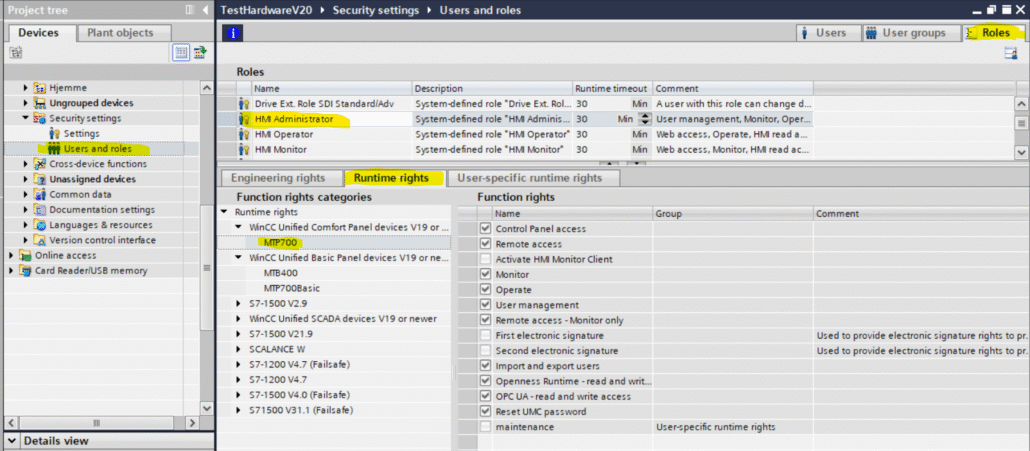
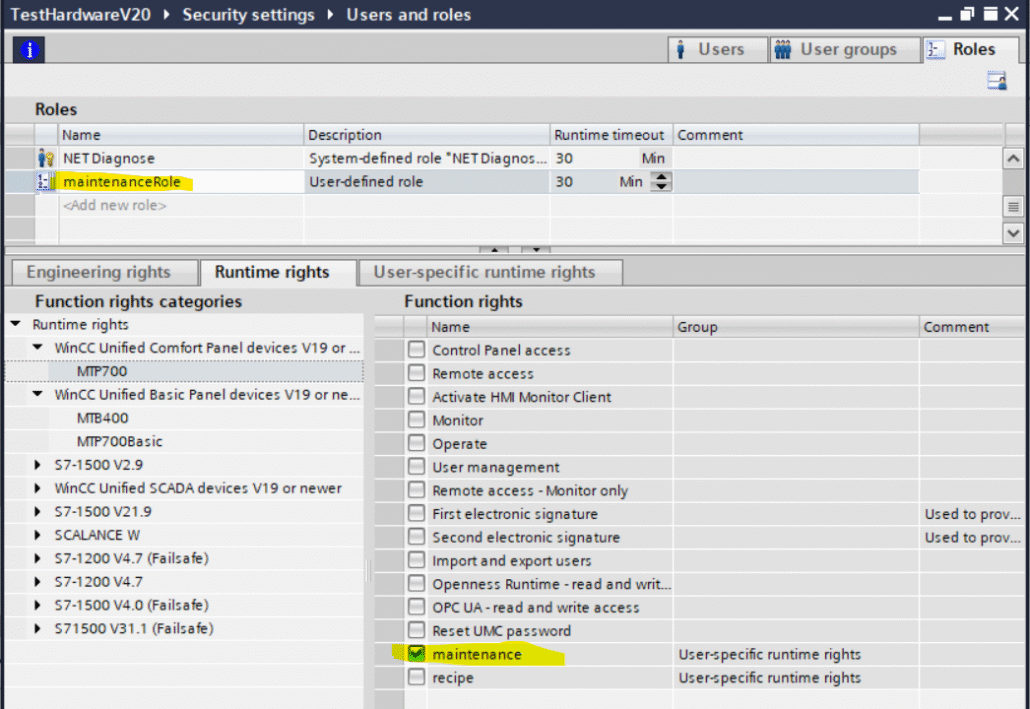
Du finder brugerrettighederne ude i projekt træet under Security settings -> Users and roles.
Vælg fanen Roles i højre hjørne
I nederste vindue vælger du fanen Runtime rights og til sidst vælger det unified panel/runtime du vil se rettigheder for.
Start med at planlægge hvad brugerrettigheder du har brug for.
Default findes der følgende rettigheder:
| Function rights | Tildelt Default Rolle | Beskrivelse |
|---|---|---|
| Control Panel Access | HMI Administrator | Brugeren kan ændre indstillingerne i kontrolpanelet for et samlet panel. |
| Remote Access | HMI Administrator | Brugeren kan bruge Unified Collaboration til at få adgang til en HMI-enhed. |
| Activate HMI Monitor Client* | HMI Monitor Client | Brugeren kan observere processen på en HMI-enhed i begrænset omfang uden utilsigtet eller uautoriseret at påvirke processerne i PLC’en.
NOTE: Når denne rolle/right er tildelt en bruger så blokere det for alle andre rettigheder! |
| Monitor | HMI Administrator HMI Operator HMI Monitor | Brugeren må kun overvåge, men ikke betjene, objekterne. |
| Operate | HMI Administrator HMI Operator | Brugeren kan betjene adgangsbeskyttede objekter under kørsel. |
| User management | HMI Adminnistrator | Brugeren har tilladelse til at administrere eksisterende brugere og tilføje og administrere nye brugere i Runtime.
NOTE: Det er ikke muligt at låse bestemte brugere så der er bestemte brugere de ikke kan ændre på. |
| Remote access – Monitor only | HMI Administrator HMI Operator HMI Monitor | Brugeren kan bruge Unified Collaboration til at få adgang til en HMI-enhed.
Brugeren kan kun overvåge, men ikke betjene, objekterne. |
| First electronic signature* | Bruges til at give elektroniske signaturrettigheder til at fortsætte med den første underskrift. | |
| Second electronic signature* | Bruges til at give elektroniske signaturrettigheder til at fortsætte med anden underskrift. | |
| Import and export users | HMI Administrator | Brugeren kan importere og eksportere brugeradministrationsdata under kørsel. |
| Openness Runtime – read and write access | HMI Administrator | Brugeren kan få adgang til dataene i en Unified runtime med læse- og skrivetilladelse via Openness. |
| OPC UA – read and write access | HMI Administrator | Brugeren kan få adgang til dataene på en anden enhed med læse- og skrivetilladelse via OPC UA. |
| Reset UMC password | HMI Administrator | Brugeren kan nulstille UMC-adgangskoden. |
* Denne rettighed findes ikke til Unified Basic Panels.
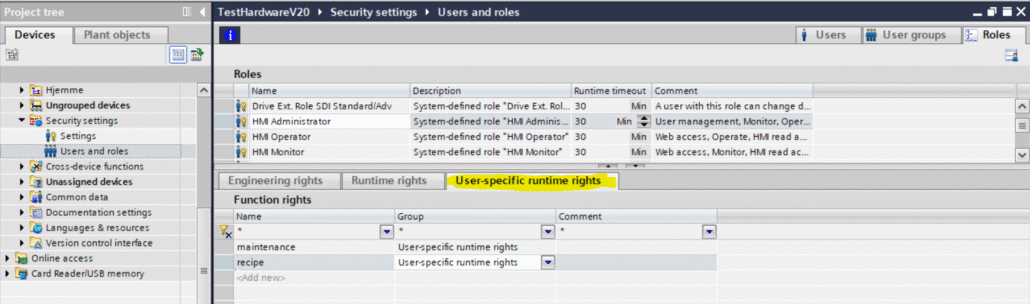
Hvis du behøver andre rettigheder så kan du tilføje dem under “User-specific runtime rights”
Det kunne fx være “maintenance” for at give vedligehold særlige rettigheder på en maskine.
Eller “recipe” hvis det kun er specifikke brugere der skal kunne redigere i recepterne.
2 – Opret brugerdefineret rettigheder
Hvis du kan nøjes med default rettighederne så kan du springe dette og step 3 over.
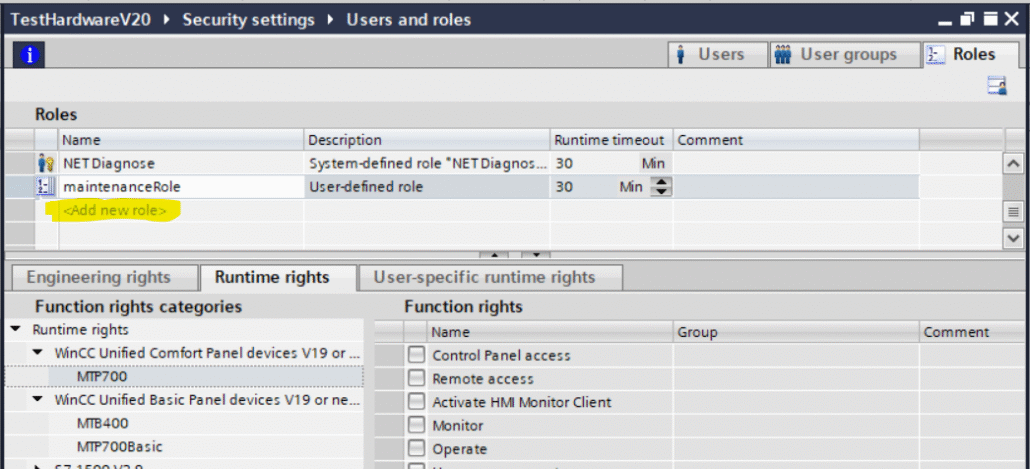
Hvis du har lavet dine egne brugerrettigheder så skal du også tilføje en rolle som denne rettighed kan være under.
I det øverste vindue scroll ned og tryk på <Add new role>
3
Nu kan du under runtime rights tilføje de rettigheder du ønsker til din rolle.
Jeg vælger blot at tilføje den ene rettighed under min rolle.
Du kan vælge at samle flere rettigheder under en rolle og så nøjes med at tilføje én rolle til en bruger.
Eller du kan tilføje flere roller til en bruger.
Note: Default rollerne kan ikke ændres
4 – Opret brugere
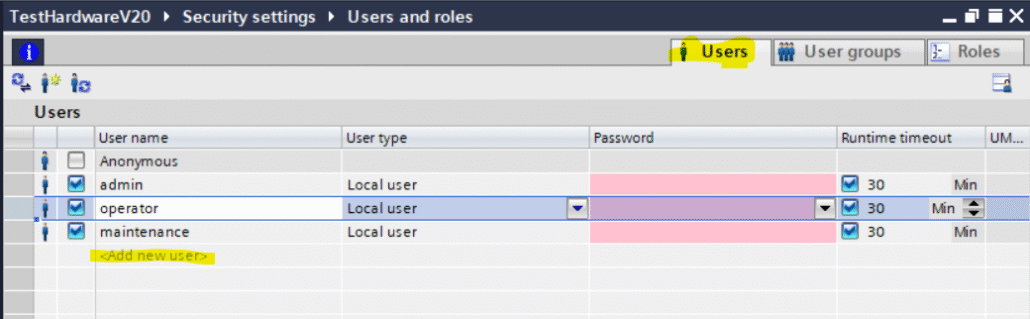
Nu skal vi have lavet brugere til vores roller.
Skift til fanen “Users” og tryk på <Add new user>
5
Angiv password til dine brugere.
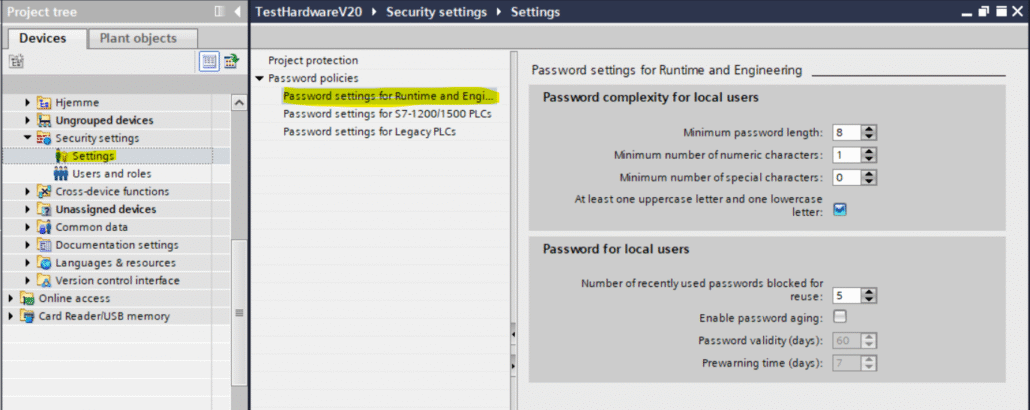
Default så skal password bestå af
- 8 karektere (10 i TIA v20)
- Lille bogstav
- Stort bogstav
- Tal
- Special tegn
Hvis du ønsker at lempe disse krav så gøres dette under Security settings -> Settings -> Password policies -> Password settings for Runtime..
6 – Tildel roller
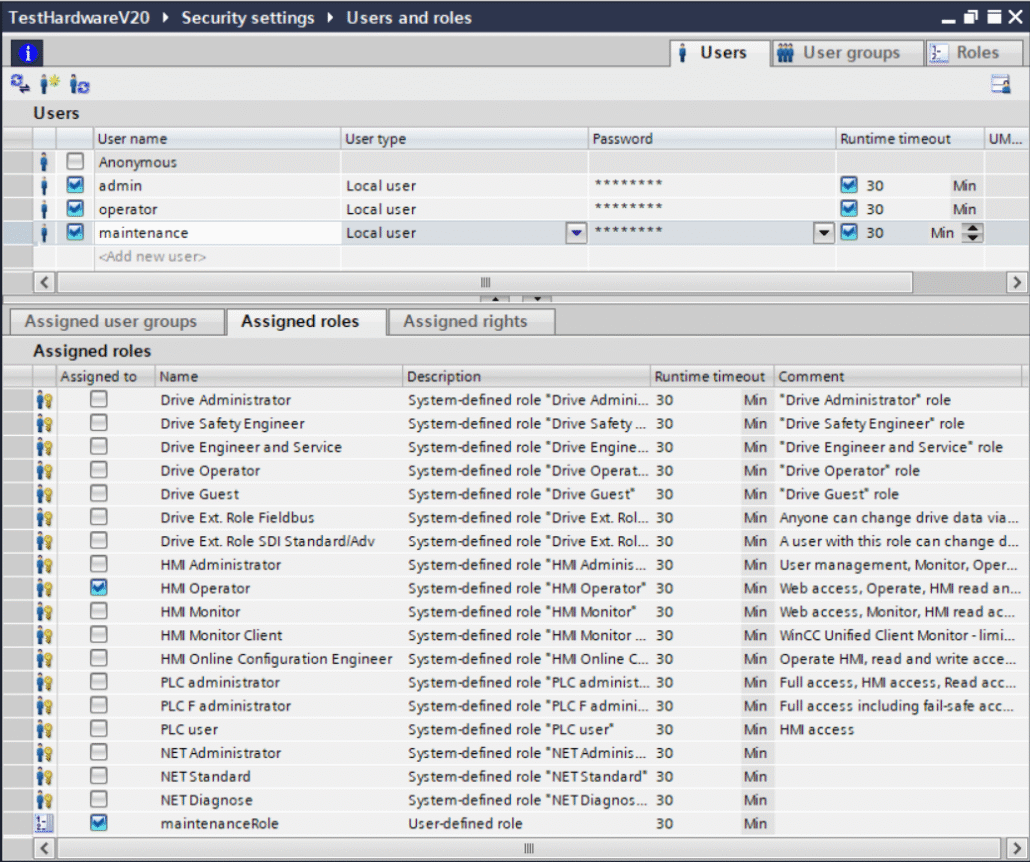
Tilføj roller til dine brugere.
En bruger kan godt have flere roller tildelt.
Note: Pas på rollen “HMI Monitor Client” denne vil blokere for alt andet.
7 – Hvordan bruges roller
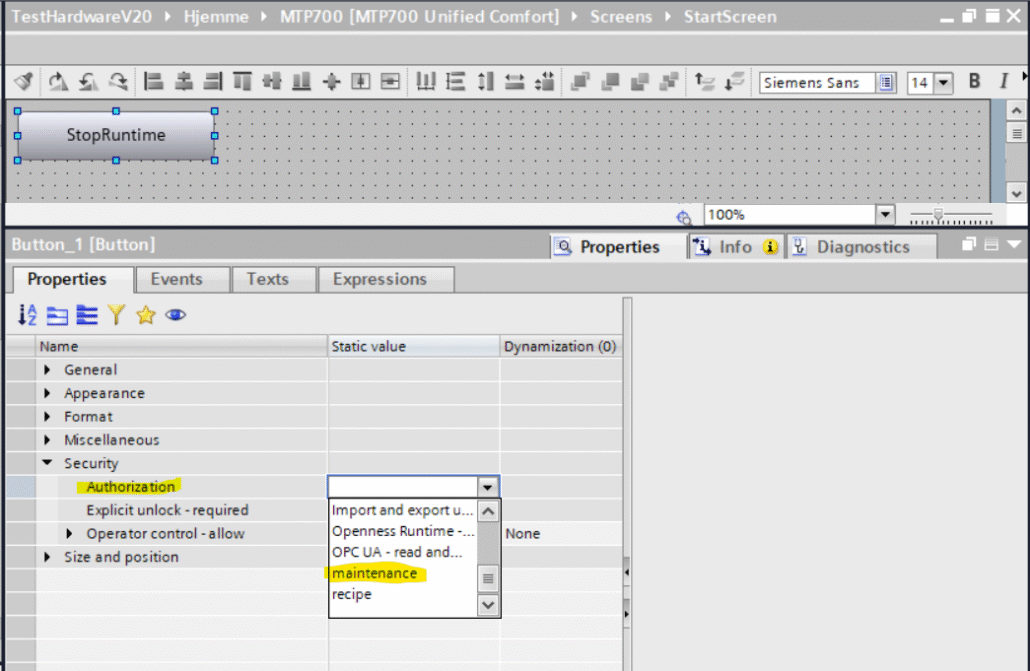
for at beskytte en knap eller en funktion så skal du i properties på objektet vælge
Security -> Authorization og vælge den Right som brugeren skal have for at trykke på knappen.
Note: Administrator eksistere ikke som direkte rettighed, men du kan vælge en rettighed som du ved en administrator har. Fx “User magement”
8 – Download af brugere
Default vil brugerne IKKE blive downloadet sammen med applikationen.
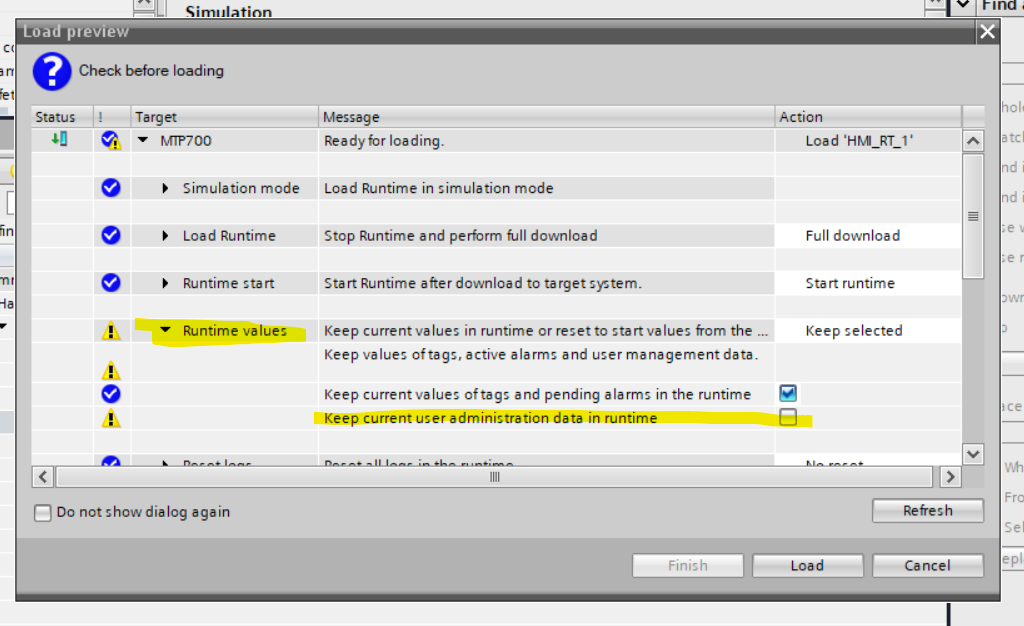
For at downloade brugerne (Og derved overskrive de brugere der er i panelet / runtime) skal du i load preview
fjerne fluebenet ved “Keep current user administration data in runtime” under Runtime values.